
Wie Du mit klarer Struktur und den richtigen Handgriffen in PowerPoint, Google Slides und Keynote wirklich alle erreichst
Nach einem Vortrag schickt mir der Referent seine Folien zu, ich soll sie in Ruhe nachlesen können. Ich öffne die Datei, mein Screenreader springt sofort mitten in eine Tabelle, noch bevor er den Titel der ersten Folie gefunden hat.
Als blinder Nutzer erlebe ich das immer wieder. Die Folien sehen fertig aus, mit klarer Gliederung und schönen Bildern. Für meinen Screenreader ist davon oft nichts zu erkennen, weil die Struktur dahinter fehlt.
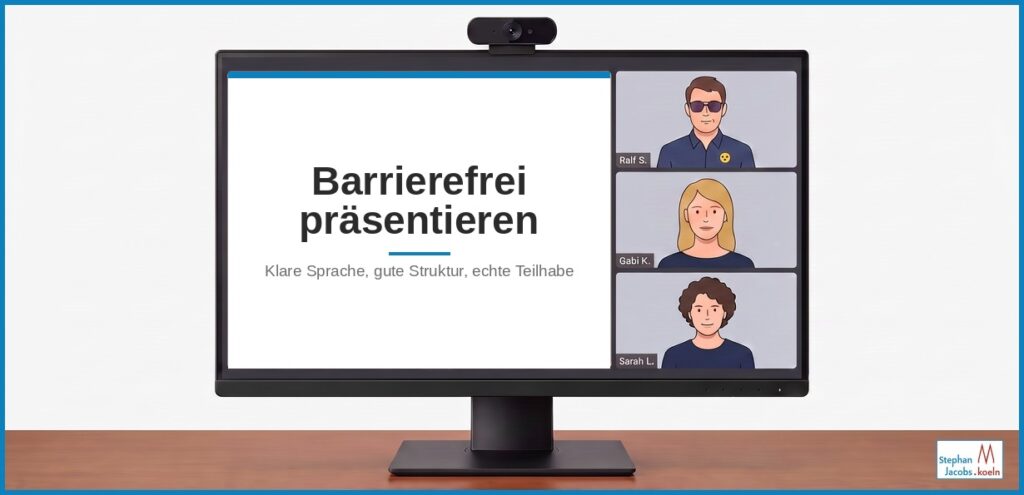
Für alle, die Präsentationen erstellen oder vor Publikum zeigen, ist das kein Randthema. Eine barrierefreie Präsentation entscheidet, ob wirklich jeder im Publikum folgen kann, live und im Nachgang.
Struktur entscheidet, nicht das Design
Eine Folie kann noch so gut aussehen. Für einen Screenreader zählt nicht die Optik, sondern die Struktur dahinter, Überschriften, Lesereihenfolge, Alternativtexte. Das gilt unabhängig davon, mit welchem Programm Du arbeitest.
1. Struktur und Lesereihenfolge
Nutze für jede Folie ein festes Layout mit Titel und Inhalt, statt einzelne Textfelder frei auf einer leeren Folie zu platzieren. Nur mit einer echten Struktur kann ein Screenreader Überschriften erkennen und die Inhalte in der richtigen Reihenfolge vorlesen. Jede Folie braucht außerdem einen eigenen, eindeutigen Titel, sonst verliert ein Screenreader-Nutzer schnell die Orientierung, auf welcher Folie er sich gerade befindet.
2. Kontrast und Lesbarkeit
Text und Hintergrund brauchen einen hohen Kontrast, und Bedeutung sollte nie allein über Farbe vermittelt werden, sonst geht sie für farbenblinde oder sehbehinderte Gäste verloren. Nutze serifenlose Schriften wie Arial oder Calibri, in ausreichender Größe, mindestens 18 bis 24 Punkt für den Fließtext, für Titel entsprechend größer. Verzichte auf Blocksatz und auf durchgehend kursiven oder großgeschriebenen Text, beides erschwert vielen Menschen das Lesen.
3. Alternativtexte und Medien
Jedes Bild, jede Grafik und jedes Icon, das nicht rein dekorativ ist, braucht einen kurzen, aussagekräftigen Alternativtext. Bei komplexen Diagrammen reicht das oft nicht, dort gehört die Kernaussage zusätzlich in den Folientext oder in die Notizen. Videos brauchen Untertitel, und bei wichtigen Grafiken hilft eine kurze mündliche Zusammenfassung während der Präsentation.
Drei Programme, drei Besonderheiten
Diese Grundlagen gelten unabhängig vom Programm. Je nachdem, ob Du mit PowerPoint, Google Slides oder Keynote arbeitest, kommen aber einige programmspezifische Handgriffe dazu, denn nicht jede Fortbildung läuft über Microsoft Office.
PowerPoint
PowerPoint hat einen eingebauten Barrierefreiheits-Check, den Du über Überprüfen, Barrierefreiheit überprüfen findest. Er zeigt Dir fehlende Alternativtexte, zu schwachen Kontrast und Probleme mit der Lesereihenfolge direkt an. Die Lesereihenfolge selbst prüfst und änderst Du über den Auswahlbereich, dort werden die Elemente einer Folie von unten nach oben vorgelesen, Du kannst sie also gezielt umsortieren.
Google Slides
Google Slides hat keinen eingebauten Barrierefreiheits-Check wie PowerPoint. Die Lesereihenfolge testest Du deshalb manuell, klicke auf das oberste linke Element und drücke wiederholt die Tab-Taste, in dieser Reihenfolge liest ein Screenreader die Folie vor. Über Nach hinten senden kannst Du einzelne Elemente in dieser Reihenfolge nach hinten schieben. Alternativtexte für Bilder findest Du per Rechtsklick oder über die Formatoptionen. Wer regelmäßig in Google Slides arbeitet, kann zusätzlich ein Add-on wie Grackle Slides nutzen, das genauer prüft.
Keynote
In Keynote liest ein Screenreader die Elemente einer Folie in der Zeichnungsreihenfolge vor, also in der Reihenfolge, in der sie im Anordnen-Bedienfeld aufgeführt sind. Sortiere sie so, dass zuerst der Titel kommt, dann der Inhalt, dann Fußzeilen. Alternativtexte trägst Du über Format, Bild, Alternativtext ein. Der PDF-Export aus Keynote erhält die Struktur weniger zuverlässig als bei PowerPoint, teile bei Bedarf zusätzlich die Keynote-Datei selbst.
Der wirtschaftliche Nutzen barrierefreier Präsentationen
Eine barrierefreie Präsentation erreicht nicht nur blinde oder sehbehinderte Gäste. Große, kontrastreiche Schrift hilft auch bei schlechtem Licht oder auf kleinen Bildschirmen, und eine klare Struktur macht Deine Folien für alle leichter verständlich. Wenn Teilnehmer während Deines Vortrags nicht folgen können, wirkt sich das auf Deine Bewertung und auf Folgebuchungen aus, oft ohne dass Du eine konkrete Beschwerde bekommst.
Bei geförderten Fortbildungen kann digitale Barrierefreiheit außerdem Teil der Förderbedingungen sein, genau wie bei Kursunterlagen und Online-Formaten.
Barrierefreiheit ganzheitlich weiterdenken
Anmeldung, Kursunterlagen, das Online-Format selbst, der Tagungsort, und jetzt die Präsentation, mit jedem Beitrag dieser Reihe kommt ein weiterer Baustein dazu. Wie Du aus einer barrierefreien Präsentation am Ende ein barrierefreies PDF machst, ist noch einmal ein eigenes Thema, dem ich mich in einem späteren Beitrag widme.
Noch tiefer einsteigen
Wenn Du das Thema noch ausführlicher hören willst, empfehle ich Dir dieses Video vom Kompetenzzentrum für digitale Barrierefreiheit an der Hochschule der Medien in Stuttgart, präsentiert von Prof. Dr. Gottfried Zimmermann.
Dein nächster Schritt
Die drei Grundlagen von oben geben Dir einen ersten Eindruck. Für einen vollständigen Überblick über Deine digitale Barrierefreiheit, und darüber hinaus, biete ich Dir den Accessibility Business Check an. Davor schauen wir in einem kostenlosen Erstgespräch gerne gemeinsam auf Deine Situation.
Kostenlosen Termin zur Erstberatung buchen
Du buchst einfach einen passenden Termin in meinem barrierefreien Online-Kalender.
Ich nehme mir 20 Minuten Zeit für Dich, telefonisch oder per Videokonferenz.
Wir lernen uns kennen und schauen, ob und wie eine Zusammenarbeit für Dich passt.
Diese Erstberatung ist für Dich kostenlos und unverbindlich.
Mein Tipp für Dich:
Beschreibe mir kurz Deine Anliegen und Fragen. So nutzen wir die Zeit im Erstgespräch ideal.
Weiterführende Links
Angebot: Ganzheitliche Barrierefreiheit für Organisationen und Unternehmen
Erfahre mehr über Stephan Jacobs, Deinen Berater und Prozessbegleiter
Hole Dir jetzt meinen kostenlosen Newsletter
Meine umsatzsteuerfreien Preise nach UStG, klar, transparent und nachvollziehbar